
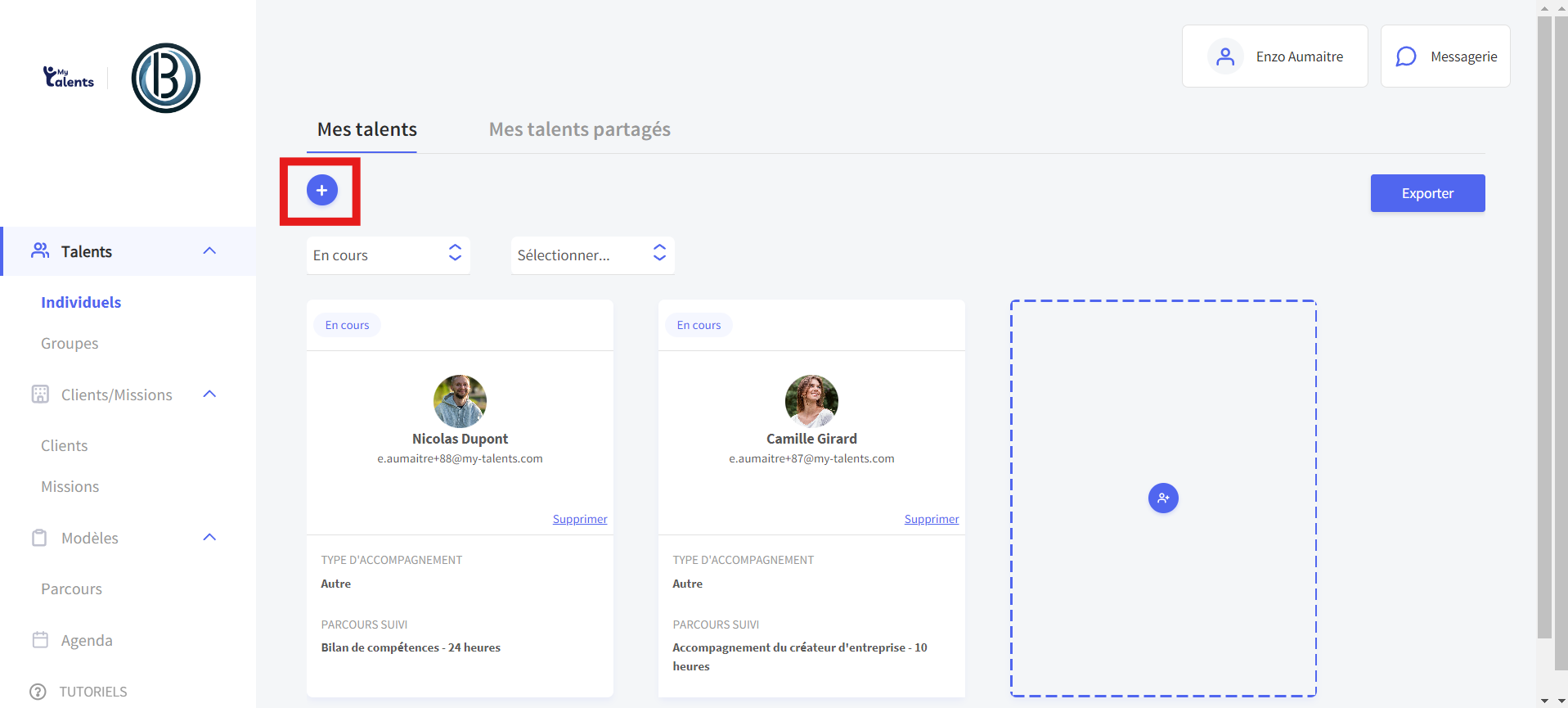
- Pour créer un talent, rendez-vous sur l'onglet "Individuels" dans votre espace consultant. Cliquez sur le "+"
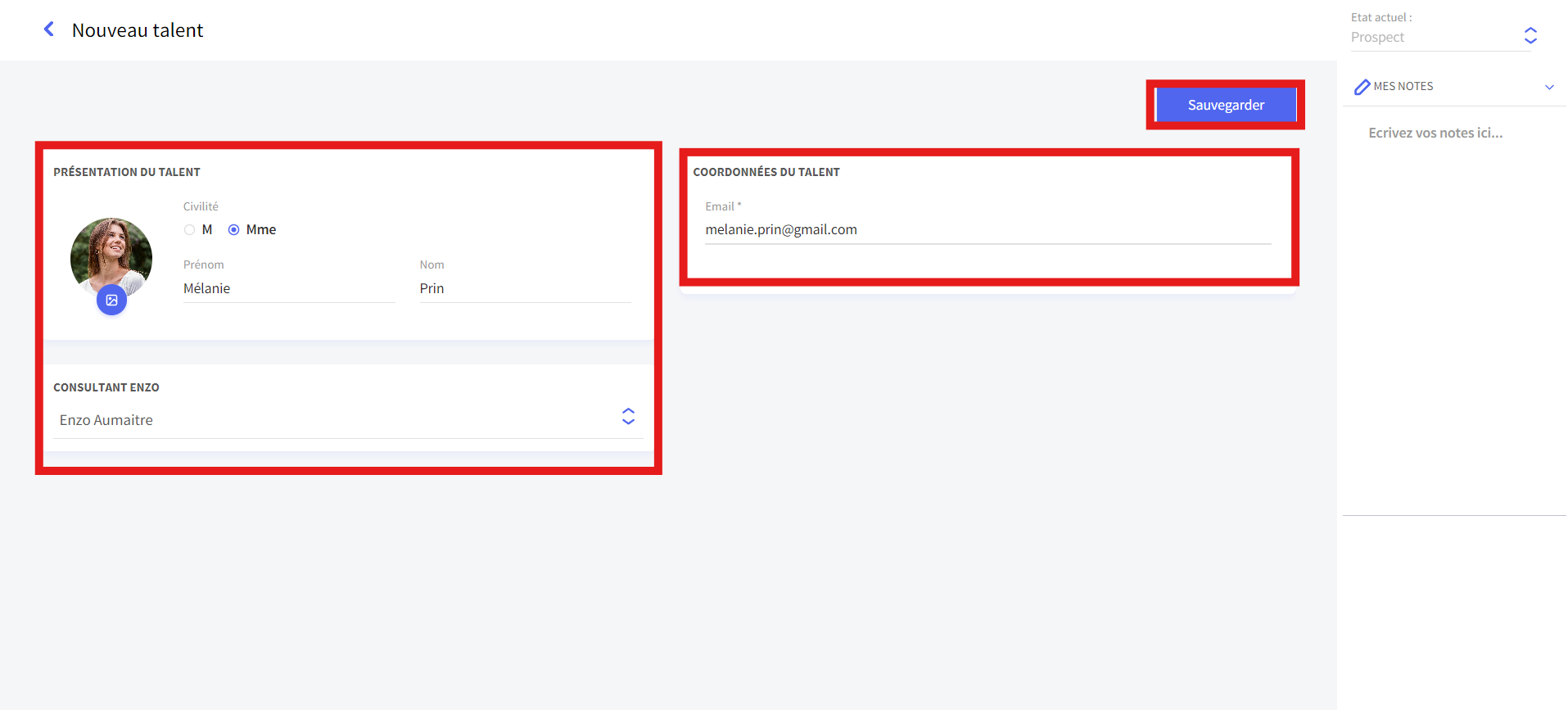
- Rentrez les informations demandées (civilité, prénom, nom, e-mail) et sauvegarder en cliquant sur le bouton en haut à droite :
Ce qu'il faut savoir
- Le bouton « + » s'intitule « Créer un nouveau talent ». Il se trouve dans l'onglet « Mes talents » (ou « Nos talents » pour le manager), pas dans « Mes talents partagés ».
- Les champs « Civilité », « Prénom », « Nom » et « Email » sont obligatoires : le bouton « Sauvegarder » reste grisé tant qu'ils ne sont pas renseignés.
- La carte « Consultant principal » désigne le consultant qui suit le talent. Un consultant est sélectionné automatiquement ; un manager ou un consultant admin peut choisir un autre consultant du cabinet.
- Après la sauvegarde, la fiche du talent s'ouvre sur l'onglet « Informations personnelles ». Le talent est créé au statut « Prospect », avec un type d'accompagnement par défaut à ajuster dans l'onglet « Accompagnement ».
- L'e-mail d'invitation part automatiquement dès la création. Pour le renvoyer, passez d'abord le talent à « En attente de financement » ou « En cours » : le bouton « Renvoyer l'invitation » est désactivé tant qu'il est « Prospect ».
Cas particuliers
- « L'adresse email est déjà utilisée » : un compte existe déjà avec cette adresse sur la plateforme. Le talent n'est pas créé.
- Le talent n'apparaît pas dans votre liste : le filtre « Statut » est positionné par défaut sur « En cours ». Choisissez « Prospect » ou « Tous ».
Si la création ne fonctionne pas, voir : Je n'arrive pas à créer un talent, pourquoi ?